易欧数码科技小程序在移动端提供便捷的功能入口,旨在让用户通过最少的操作实现常用服务的快速访问。本文从一键下载与极速安装的具体步骤入手,逐项解析小程序的核心功能、权限与隐私保护、兼容性与性能优化方法,并对常见问题给出可操作的排查建议,帮助用户在不同设备和网络环境下获得稳定、高效的使用体验。文章结构清晰、段落分明,便于作为检索与操作参考。
一键下载与极速安装步骤
- 获取入口:常见的入口包括直接在微信内搜索小程序名称、扫描官方二维码、点击公众号菜单或通过分享链接打开。对于“易欧数码科技”相关小程序,可通过搜索栏输入完整小程序名称或扫描企业/产品页提供的二维码快速访问。
- 一键打开与保存:在小程序页面点击“打开”即可进入,无需安装传统意义上的应用。进入后可以点击页面上的“···”或右上角菜单,选择“添加到我的小程序”或“设为常用小程序”,实现下一次更快捷的访问。部分微信版本还支持将小程序添加到聊天置顶或收藏,便于一键调用。
- 快捷方式(非微信原生桌面图标):在安卓设备上,部分第三方手机桌面或微信的扩展功能可以将小程序生成桌面快捷方式;iOS 系统原生不支持将微信小程序直接加到系统桌面(除非该服务同时提供网页应用并通过Safari添加到主屏幕)。遇到需要桌面快捷的场景,可查看是否存在对应的H5页面或咨询服务方是否提供Web端入口。
- 网络与缓存准备:为保证极速打开体验,初次加载可能包含资源下载,建议在良好Wi‑Fi环境下完成首次进入并允许缓存,以便后续实现近乎秒开的效果。
核心功能详解
- 页面与内容浏览:小程序通常以“入口页—目录—详情页”构成,内容包含产品/服务介绍、规格参数、图片或视频展示等;搜索与筛选功能有助于快速定位目标项。
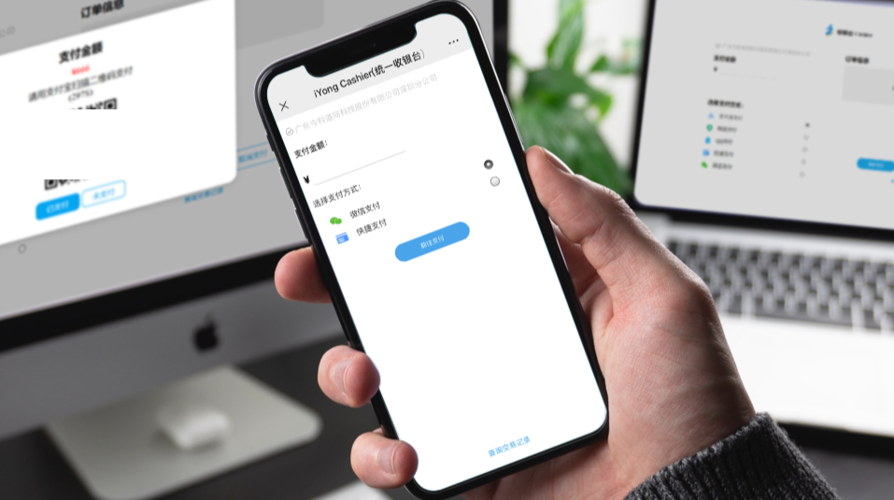
- 购物与下单(若支持电商):购物车、立即下单、订单确认、发票与售后入口是典型模块;支持多种支付方式(如微信支付)时会在结算页提供相应选项。
- 账户与会员系统:登录后可查看个人信息、订单历史、积分/优惠券等;支持微信登录可以减少注册步骤并实现跨设备同步。
- 消息中心与推送:包括订单通知、物流更新、系统公告等,通过微信模板消息或服务通知推送关键时间点信息。用户可在微信设置中管理消息接收权限。
- 客服与反馈:常见内置在线客服、工单提交与常见问题(FAQ)模块,便于快速解决使用疑问或提交售后申请。
- 扫码与硬件交互:利用摄像头权限实现商品条码/二维码扫描、设备配对或现场验证功能;某些小程序还支持蓝牙或NFC交互(需设备与系统支持)。
- 离线缓存与预加载:为提升打开速度,常用数据会在首次加载后缓存到本地,减少网络请求次数;同时针对图片与脚本进行懒加载优化,保证首屏速度。
权限、安全与隐私保护
- 常见权限说明:小程序可能会请求摄像头(扫码/拍照)、地理位置(定位服务)、存储(图片缓存)、蓝牙与通讯录(部分交互功能)等权限。微信会在首次使用时弹窗请求授权,用户可选择允许或拒绝。
- 最小权限原则:仅在需要时授权相应权限,如仅需扫码则只给予摄像头权限;不建议长期开启不必要的权限,降低风险暴露面。
- 隐私政策与数据使用:合规的小程序会在用户注册或首次使用时提供隐私政策与用户协议,明确说明数据收集、用途与保存时长。建议在使用前查看相关条款,了解个人信息如何被处理。
- 网络传输与存储安全:小程序应通过HTTPS等加密通道传输敏感信息,后台存储数据应有相应加密与访问控制。用户可通过微信的安全检测功能查看小程序安全评级,避免使用来源不明的第三方小程序。
- 账号安全建议:启用微信账号的登录保护(如手机号码绑定、登录保护),妥善管理支付密码与小程序权限,定期清理不常用的小程序。
兼容性、系统要求与性能优化
- 平台兼容性:微信小程序在iOS与Android环境下运行,但不同系统与微信版本会有细微差异。功能调用(例如蓝牙、NFC)受系统底层支持限制,部分高权限功能在iOS上受限更多。
- 网络环境适配:小程序应实现网络断连时的友好提示与断点续传策略,图片资源应支持不同分辨率适配以降低移动网络带宽消耗。用户在后台可通过切换到稳定Wi‑Fi或4G/5G来提升加载速度。
- 前端性能优化建议:开发层面的预加载、资源压缩、图片懒加载、CDN分发等措施可提升“秒开”体验。用户可在设备上关闭占用网络或CPU资源的后台应用来腾出系统资源。
- 存储与缓存管理:适度缓存可以提升体验,但长期缓存会占用设备空间。用户可在微信设置→通用→微信存储空间中清理小程序缓存;遇到异常页面或功能异常时,清除缓存并重启小程序往往能解决问题。
常见问题与故障排查
- 无法打开或加载失败:检查微信是否为最新版本;确认网络连接是否正常;若为首次加载,耐心等待首轮资源下载完成。若长期加载失败,可尝试清理小程序缓存或重启手机。
- 登录失败或账号异常:确认微信账号状态是否正常,若使用手机号或第三方账号登录,检查验证短信或验证码是否被拦截。必要时通过找回密码或联系客服处理账号问题。
- 支付或订单异常:支付失败时先检查微信支付开通状态与银行卡信息,确认网络稳定并查看支付提示码。订单异常(如缺货、金额错误)应保留相关页面截图并通过小程序内客服提交工单进行核实。
- 授权被拒绝导致功能不可用:例如拒绝摄像头权限则扫码功能不可用。可前往微信→设置→隐私→权限管理中找到对应小程序重新授权。
- 功能按钮或界面样式错乱:可能与手机分辨率、系统字体或微信兼容性有关,建议更新微信与系统,或切换至其他设备验证是否为通用问题,并将错误信息反馈给技术支持。
- 无法添加为常用或快捷:若找不到“添加到我的小程序”入口,可能是微信版本限制或该小程序被设置为不可收藏。